SERVER系列
PC系列


LR-LINK注重人才的自主培养,形成在内部竞聘和培养文化,并希望为员工提供最好的学习和持续发展的环境。也许,你是久经职场的精英;亦或,你是初出茅庐的菜鸟;不过没关系,只要你确实有料,同时有实现自我价值的激情,请留下你的简历,和我们一起锐意开拓,引领创新。
PCIE拆分的最终的目的是为了拓展更多设备,是为了把主板的PCIE资源进行更深层次的挖掘与使用。
而最为常见的应用就是进行SSD存储拓展,或者GPU算力拓展,PCIE插槽拓展等等
1、扩展SSD方案
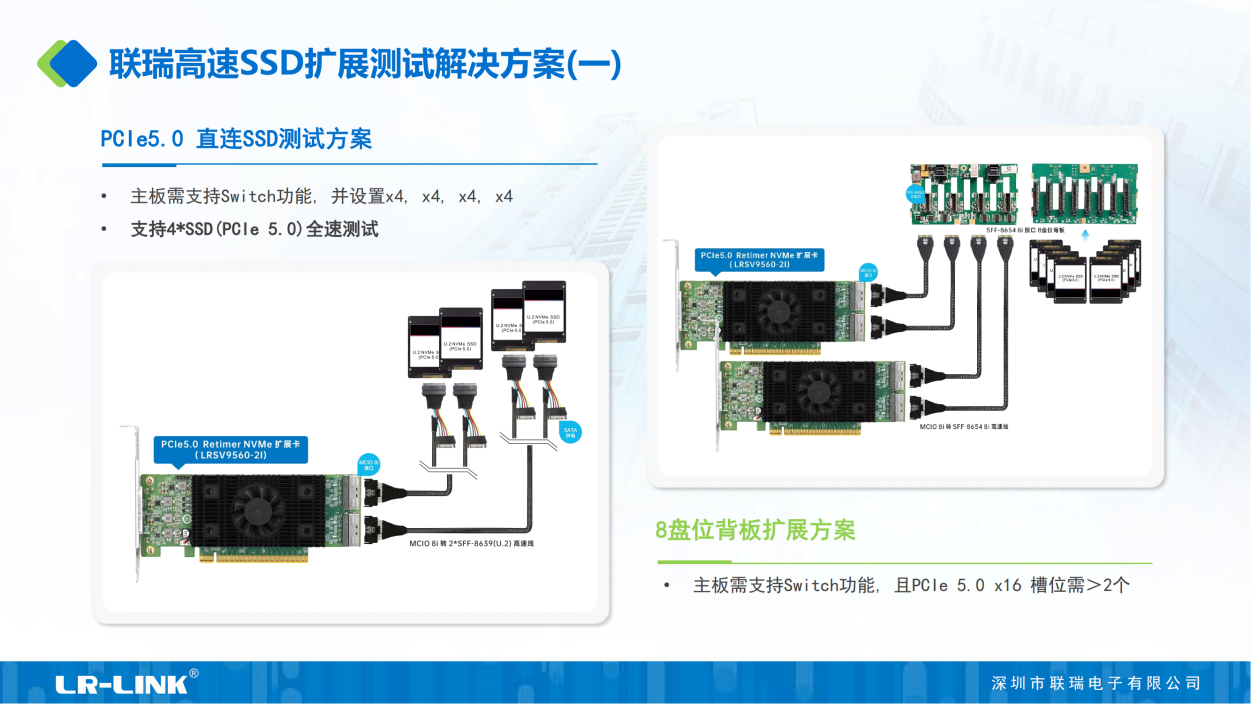
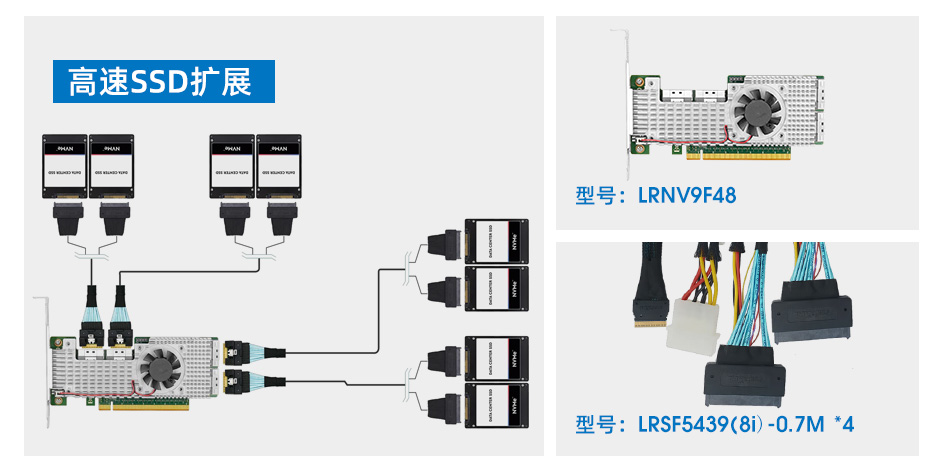
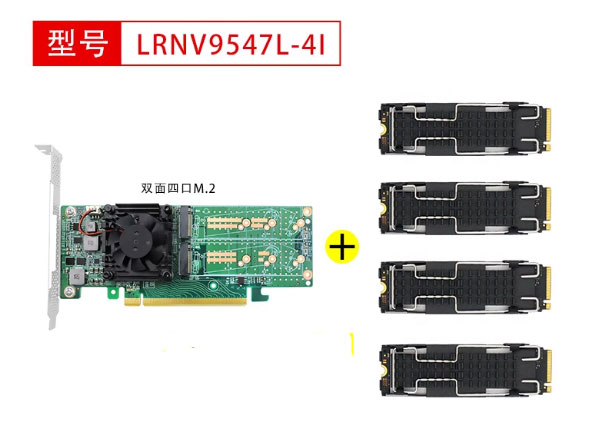
SSD存储的拓展是最为常见的,比如M.2固态硬盘拓展,或者SAS/SAST存储拓展,内接或者外接,直连或者通过转接板连接,在服务器通信或者SSD测试领域有广泛的应用。
2、GPU或者其他PCIE设备扩展方案。
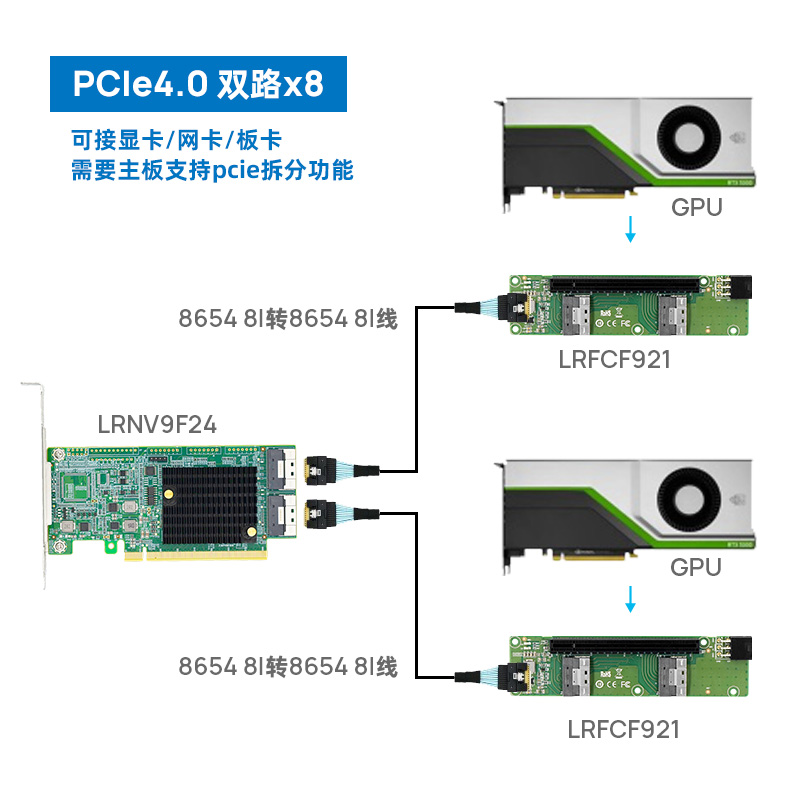
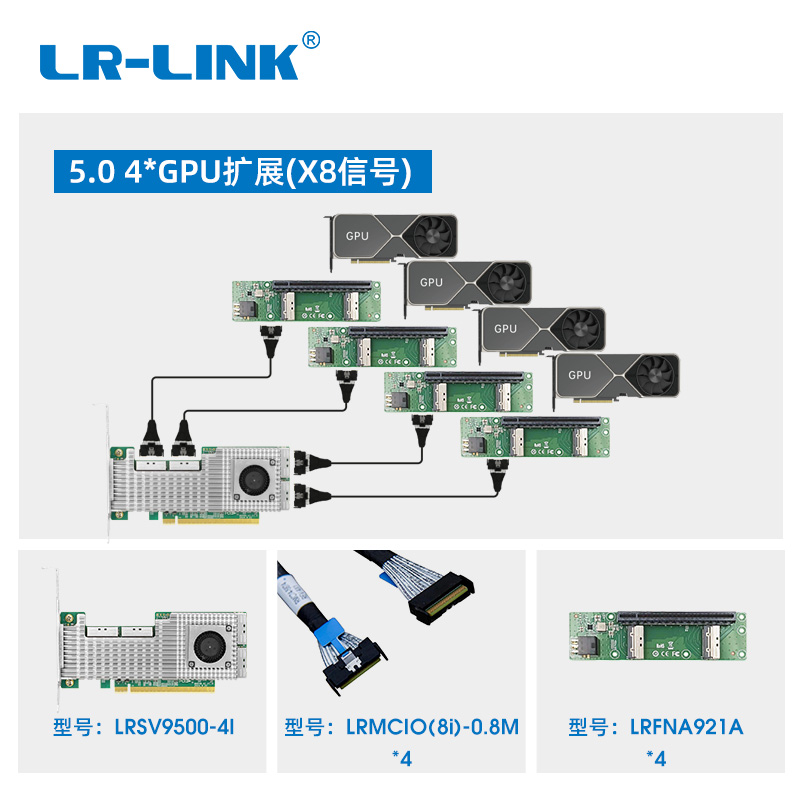
如何选择适合的主板以满足拆分需求
选择主板时,你需要考虑以下几个关键因素:
1. PCIe通道数量
确保主板支持足够的PCIe通道。通道数量越多,拆分后的扩展性越强。
2. 兼容性
检查主板是否与联瑞的Switch拆分卡兼容。联瑞提供了详细的兼容性列表,你可以参考官网信息。
3. 性能需求
根据设备的性能需求选择主板。如果你需要连接多个高性能设备,建议选择支持PCIe 4.0或更高版本的主板。
4. 预算
根据预算选择适合的型号。联瑞的拆分卡可以帮助你在中端主板上实现高端功能,性价比极高。
注意: 如果你不确定如何选择,可以咨询联瑞的技术支持团队,他们会根据你的需求推荐最佳解决方案。
通过以上方法,你可以轻松找到适合的主板,并充分利用PCIe拆分功能来提升设备扩展能力。
设置PCIE拆分时的注意事项
1. 确保CPU和主板均支持PCIe拆分
2. 注意PCIe通道数量对性能的影响
PCIe通道数量决定了拆分后的设备连接能力和性能表现。你需要了解通道数量对硬件效率的具体影响。以下是一些关键点:
3. 避免与其他硬件设备冲突
在设置PCIE拆分时,你需要注意硬件设备之间的兼容性。以下是一些避免冲突的建议:
u 检查插槽的物理布局,避免设备之间的空间冲突。
u 更新BIOS和驱动程序,以确保硬件和软件的兼容性。
u 如果你发现设备无法正常识别,可以尝试调整BIOS设置或更换插槽位置。通过合理规划硬件布局,你可以最大限度地减少冲突,提高设备运行的稳定性。
通过本文,你已经了解了如何查看主板是否支持PCIe拆分。查阅主板说明书、访问官网、进入BIOS设置,都是快速判断主板功能的有效方法。
在设置PCIe拆分时,硬件兼容性是关键。确保主板、CPU和设备支持相同的PCIe版本,避免性能瓶颈。以下是常见硬件的兼容性说明:
此外,选择合适的主板和品牌也至关重要:
u Intel 12代平台与Z690主板的兼容性,支持多种PCIe版本。
u M.2 SSD的兼容性,确保系统稳定运行。
最后,推荐你选择支持PCIe拆分的主板型号,例如华硕ROG系列、技嘉AORUS系列、超微或微星MEG系列。如果现有主板没办法满足,可以选择LR-LINK联瑞的拆分卡,进一步提升设备扩展能力。关注联瑞产品,为你的硬件配置提供更多可能性!
FAQ
1. 如何判断我的主板是否支持PCIe拆分?
你可以通过以下方法确认:
u 查阅主板说明书,寻找“PCIe Bifurcation”或“PCIe拆分”相关描述。
u 进入BIOS设置,查看是否有PCIe拆分选项。
u 使用工具如HWInfo检测主板功能。
提示: 如果仍不确定,请咨询主板厂商或技术支持。
2. 为什么我的设备在拆分后无法正常工作?
设备无法正常工作可能有以下原因:
u 主板或CPU不支持PCIe拆分。
u BIOS设置未正确配置。
u 硬件设备之间存在兼容性问题。
建议: 检查硬件连接,更新BIOS和驱动程序,确保设备支持相同的PCIe版本。
3. PCIe拆分会影响性能吗?
会有一定影响。拆分后,每个通道的带宽会减少。例如,将x16拆分为x8+x8时,每个设备的带宽只有原来的一半。
注意: 通常拆分是扩展GPU等不影响。
4. 如何更新BIOS支持PCIe拆分?
按照以下步骤操作:
1. 访问主板官网,下载最新BIOS文件。
2. 将文件保存到U盘。
3. 进入BIOS,使用“EZ Flash”或“M-Flash”工具更新。
警告: 更新过程中不要断电或重启,以免损坏主板。
5. 如果主板不支持拆分,有其他解决方案吗?
可以使用PCIe拆分卡(如联瑞Switch拆分卡)。这种硬件设备可以将一个PCIe插槽扩展为多个插槽,满足多设备连接需求。
提示: 选择拆分卡时,确保其与主板和设备兼容。
研发中心地址:深圳市龙岗区龙城街道远洋新天地T10栋14楼
制造中心地址:深圳市龙岗区龙岗街道新生绿谷1B栋9-11楼
邮 箱: info@lr-link.com
技术支持: 19924451883


 产品咨询
产品咨询 技术支持
技术支持
 服务电话
服务电话服务热线:
4000-588-108