SERVER系列
PC系列


LR-LINK注重人才的自主培养,形成在内部竞聘和培养文化,并希望为员工提供最好的学习和持续发展的环境。也许,你是久经职场的精英;亦或,你是初出茅庐的菜鸟;不过没关系,只要你确实有料,同时有实现自我价值的激情,请留下你的简历,和我们一起锐意开拓,引领创新。
通信行业现在面对不断升高的高算力高存储高考验,其设备的拓展需求越来越多,而拓展的第一步就是PCIE插槽的拆分。
设置PCIe拆分的意义在于提升设备扩展能力。例如,通过使用联瑞拆分卡,你可以将一个PCIe插槽拆分为多个插槽,从而连接更多设备。这种方式在数据中心和服务器中尤为重要,因为它能显著提高硬件资源的利用率和灵活性。
如果你想查看主板是否支持PCIe拆分,可以从以下几个方面入手:首先,查阅主板的规格说明书,通常会明确标注支持的功能;其次,访问主板官网,查询相关技术文档;最后,通过BIOS设置界面或第三方工具检测主板是否支持拆分功能。
核心要点
u 查阅主板说明书是确认是否支持PCIe拆分的最直接方法,关注插槽数量和协议版本。
u 访问主板官网可以获取详细的技术文档,帮助你确认PCIe插槽的规格和支持情况。
u 进入BIOS设置可以查看与PCIe相关的选项,确保主板支持拆分功能。
u 选择支持PCIe拆分的主板时,确保CPU和主板兼容,避免性能瓶颈。
u 通过对这些信息的分析,你可以快速判断主板是否具备PCIE拆分的能力。如果说明书中明确提到支持“PCIe Bifurcation”或“PCIe拆分”,则可以放心使用相关功能。
进入BIOS并找到PCIe拆分设置
要设置主板的PCIe拆分,第一步是进入BIOS设置界面。以下是具体操作步骤:
重启系统并进入BIOS
在开机时,按下主板指定的快捷键(如“Delete”、“F2”或“F10”)。屏幕会显示BIOS界面。
导航到PCIe设置选项
在BIOS界面中,找到“Advanced”或“Chipset”菜单。这些菜单通常包含与PCIe相关的设置。
查找PCIe拆分选项
在菜单中,寻找类似“PCIe Bifurcation”或“PCIe Slot Configuration”的选项。如果你的主板支持PCIe拆分,这些选项会显示在界面中。
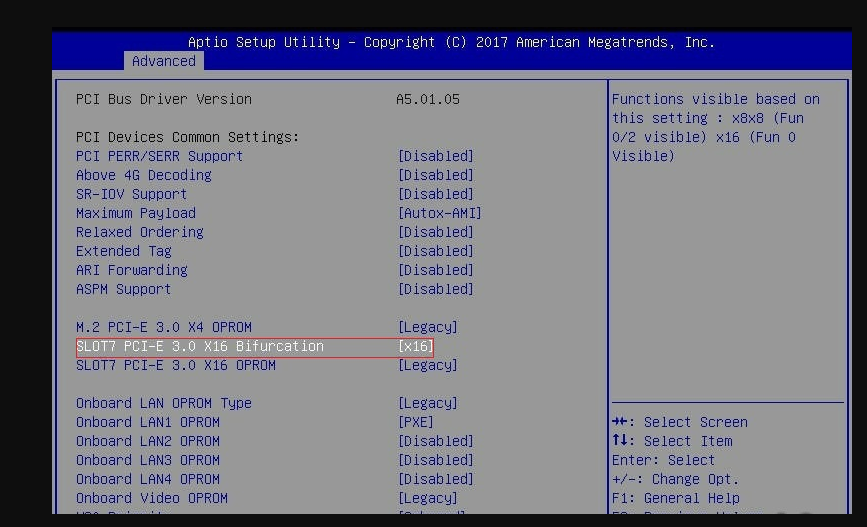
提示: 如果找不到相关选项,可能需要更新BIOS版本。访问主板官网,下载最新的BIOS更新文件,并按照说明进行升级。
配置PCIe通道分配方式(如x16拆分为x8+x8或者X4X4X4X4)
找到PCIe拆分设置后,你需要配置通道分配方式。以下是常见的配置方法:
u 选择拆分模式
在设置界面中,你可以选择将一个x16插槽拆分为两个x8插槽,或者将其拆分为四个x4插槽。具体选择取决于你的硬件需求。例如,如果你需要连接两张GPU卡,可以选择x8+x8模式。

参考案例
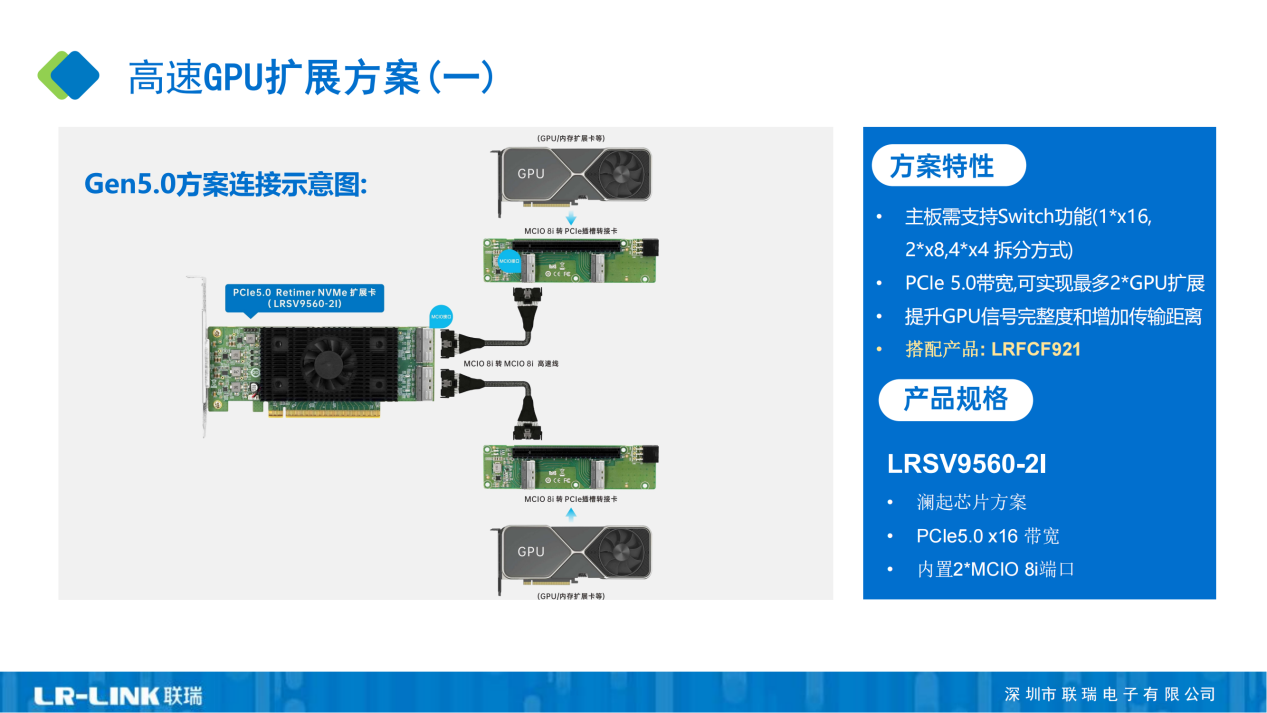
在实际应用中,有用户通过将x16通道拆分为两个x8通道,成功识别了两张GPU卡。这种配置需要使用中间PCIe转接卡,并通过Slim线连接每个x8通道,示例图如下
注意: 配置时,请确保所有连接的设备支持相同的PCIe标准,以避免兼容性问题。
保存设置并重启系统
完成配置后,你需要保存设置并重启系统。以下是具体步骤:
保存设置
在BIOS界面中,按下提示键(通常是“F10”),保存当前设置。系统会提示你确认更改。选择“是”以保存并退出。
重启系统
系统会自动重启。此时,BIOS会根据新的PCIe拆分配置重新分配资源。
提示: 如果设备未正常识别,请重新检查BIOS设置,确保拆分模式与硬件需求一致。
通过以上步骤,你可以轻松完成主板的PCIe拆分设置。这种配置方式能够显著提升硬件的扩展能力,为多设备连接提供更多可能性。
提示: 以上都是针对主板本身支持PCIE拆分的情况,
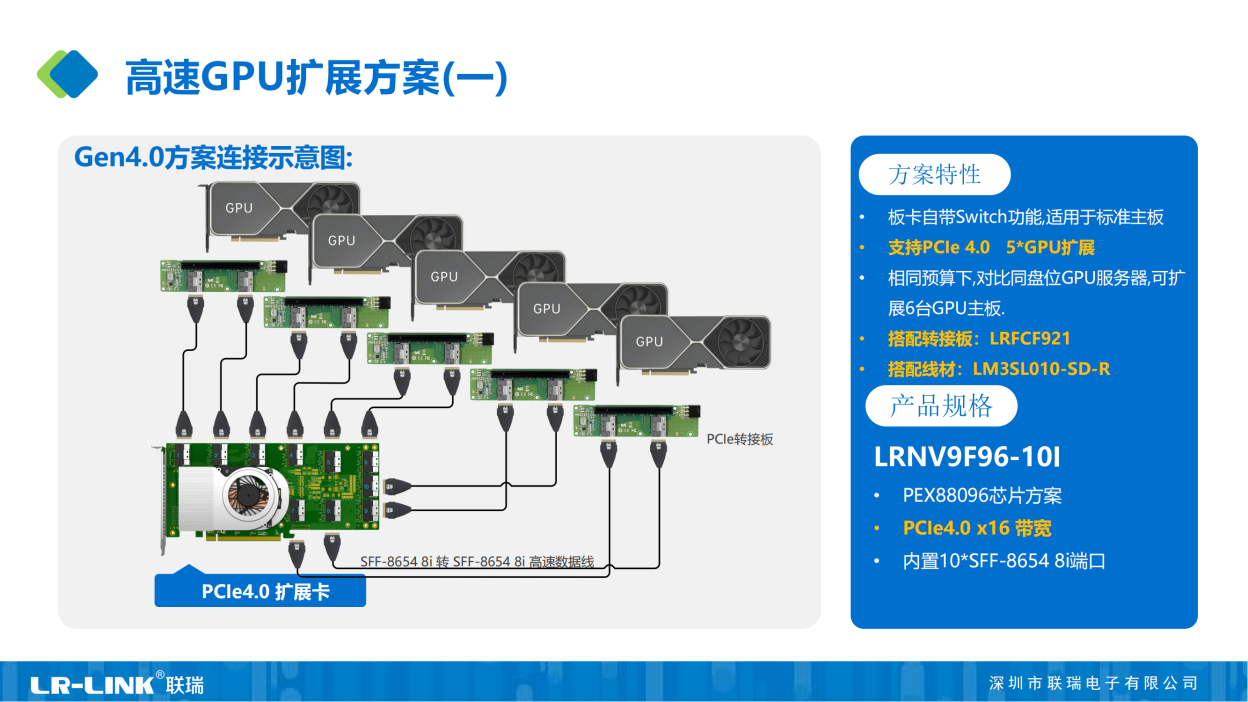
如果你的主板不支持拆分,可以考虑使用联瑞的Switch拆分卡。这些卡能够解决主板不支持拆分的痛点,为你提供更多扩展选项。
案例分享:(通过Switch拓展卡进行PCIE拆分)
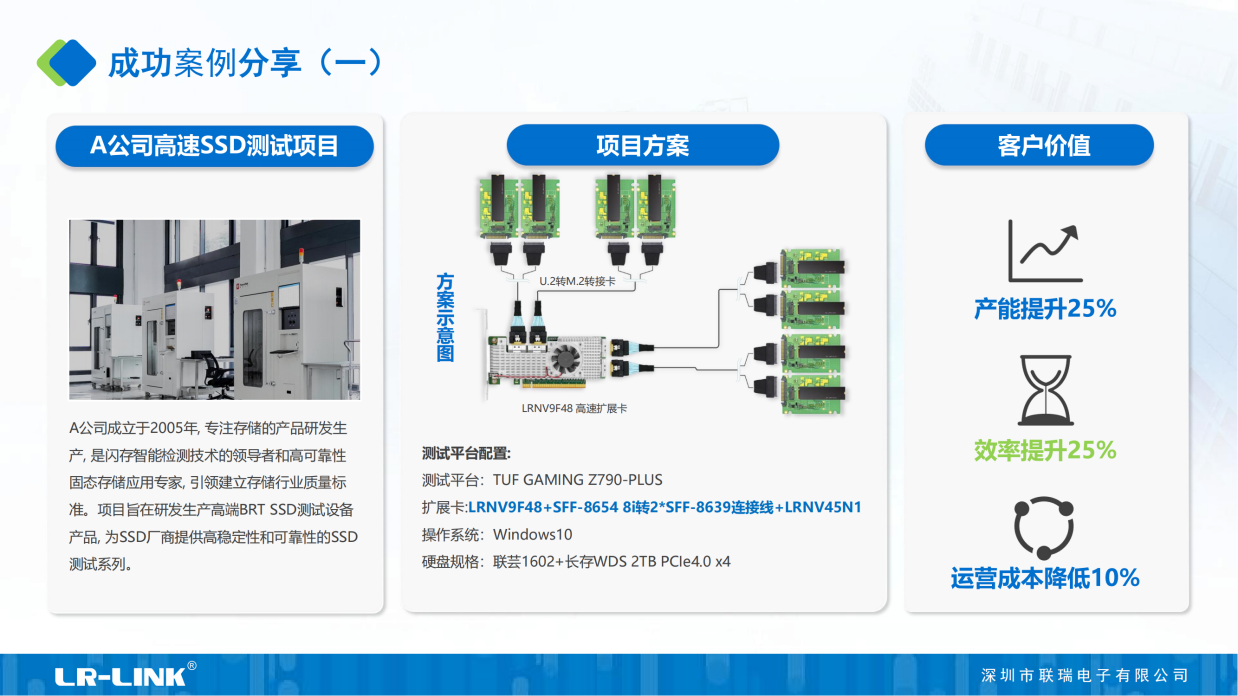
以上案例是通过联瑞Switch卡,不需要主板支持拆分功能,也同样可以实现PCIE的拆分拓展。
让这些不支持拆分的主板与联瑞转接卡搭配使用时,也可以实现更高效的设备连接和资源分配!
那么这就是关于PCIE拆分的介绍与基础设置啦,谢谢您的阅读,下篇我们将进行拆分后的第二步---拓展方案的探讨!
研发中心地址:深圳市龙岗区龙城街道远洋新天地T10栋14楼
制造中心地址:深圳市龙岗区龙岗街道新生绿谷1B栋9-11楼
邮 箱: info@lr-link.com
技术支持: 19924451883


 产品咨询
产品咨询 技术支持
技术支持
 服务电话
服务电话服务热线:
4000-588-108